Hướng dẫn tạo danh mục sản phẩm và quản lý danh mục
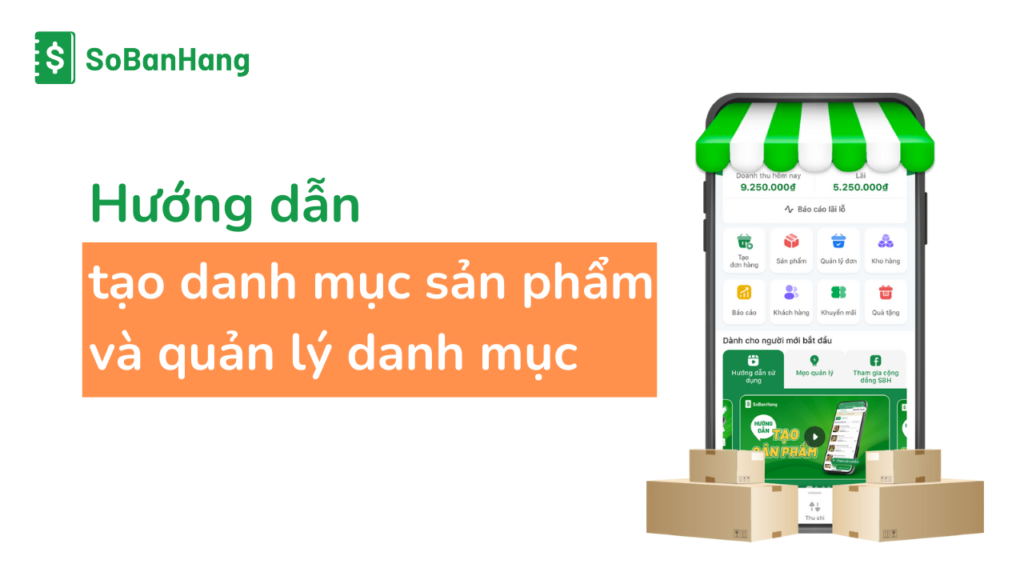
Danh mục sản phẩm giúp chủ cửa hàng phân loại các mặt hàng theo từng dòng sản phẩm trưng bày lên cửa hàng online giúp khách hàng tìm kiếm sản phẩm cần mua một cách nhanh chóng và dễ dàng khi chỉ cần tìm trong danh mục cần thiết là có thể tìm thấy sản phẩm cần mua. Ngoài ra chủ cửa hàng còn có thể chủ động tạo thêm các danh mục giúp thu hút sự quan tâm chú ý từ khách hàng như “Hàng mới về”, “Khuyến mãi”, “Mua 1 tặng 1”,…
Trong bài viết này, Sổ Bán Hàng sẽ hướng dẫn bạn quản lý danh mục sản phẩm hiệu quả nhất.
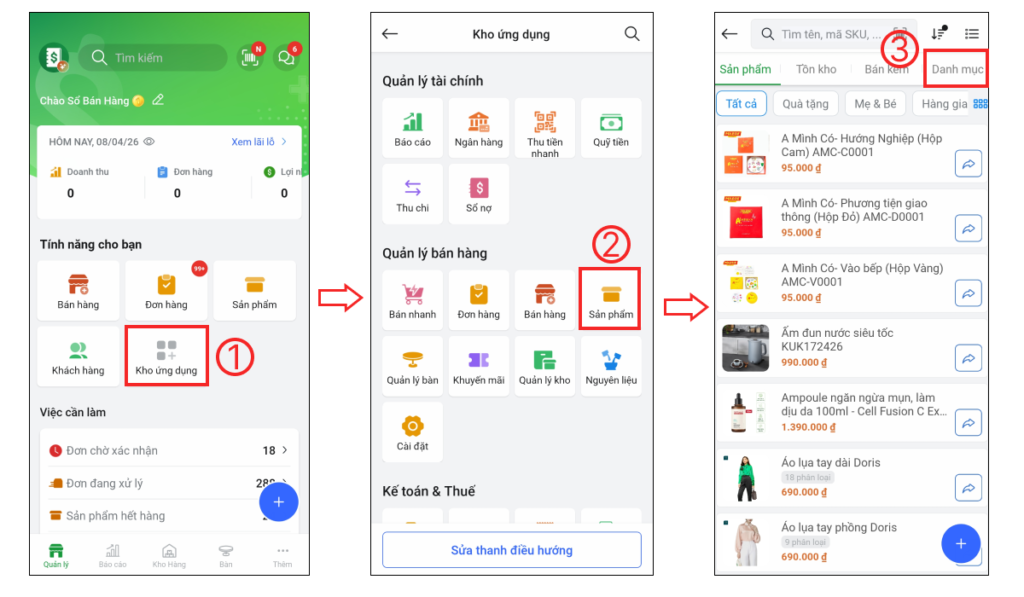
Bước 1: Chọn Kho ứng dụng (1) > chọn Sản phẩm (2) > chọn Danh mục (3)
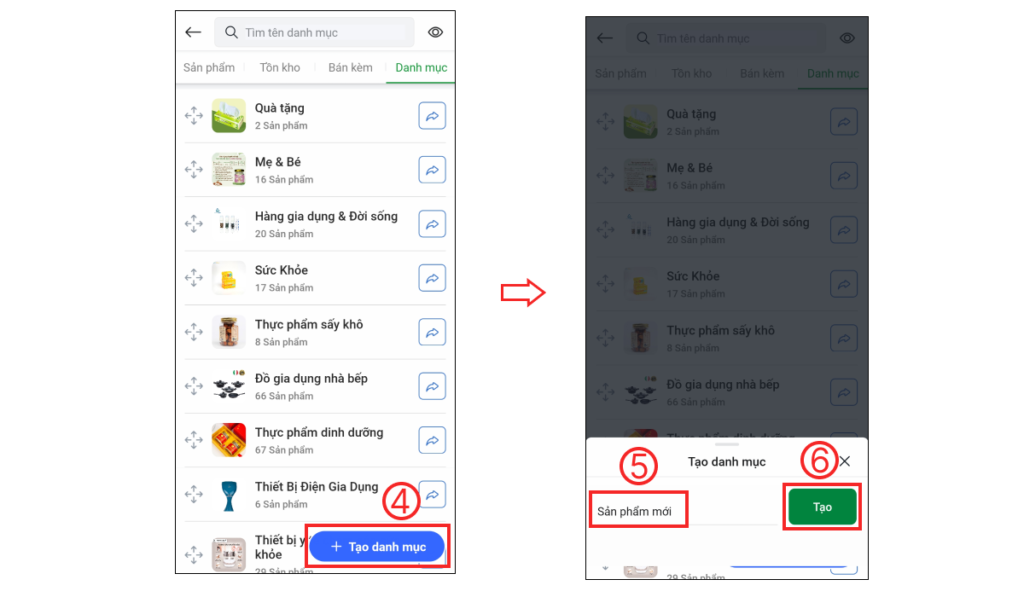
Bước 2: Tại trang Quản lý Danh mục, bạn chọn Tạo danh mục (4) > nhập tên danh mục cần tạo (5) và nhấn Tạo (6) để hoàn thành tạo danh mục sản phẩm.
2. Chỉnh sửa danh mục sản phẩm
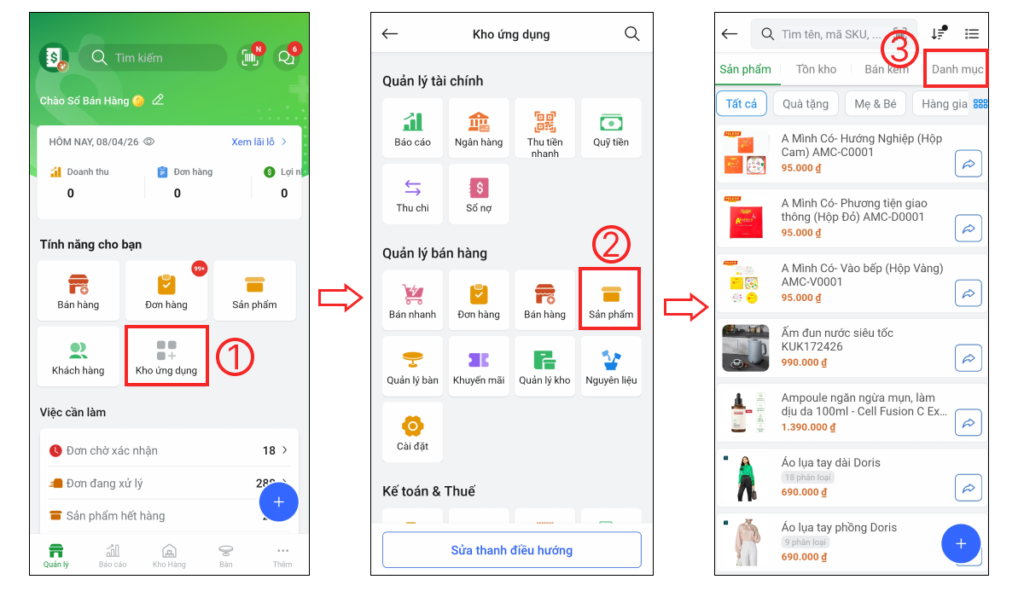
Bước 1: Chọn Kho ứng dụng (1) > chọn Sản phẩm (2) > chọn Danh mục (3)
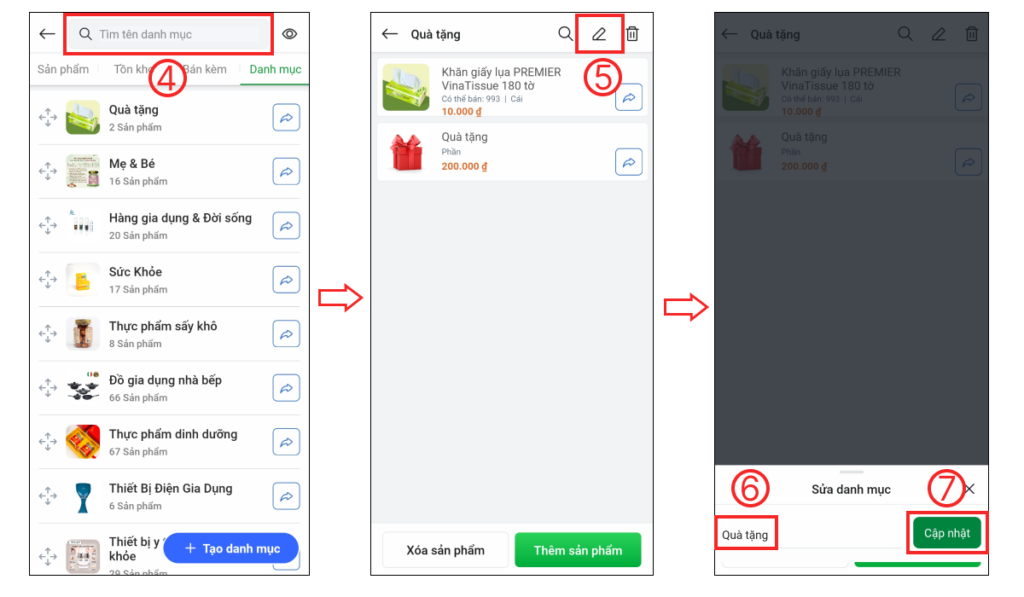
Bước 2: Tại trang Quản lý Danh mục, bạn chọn vào thanh tìm kiếm (4) > nhập tên danh mục cần chỉnh sửa sau đó chọn vào danh mục > chọn vào biểu tượng cây viết (5) > nhập tên danh mục mới (6) > bấm Cập nhật (7) để hoàn thành sửa tên danh mục.
3. Xoá danh mục sản phẩm
Bước 1: Chọn Kho ứng dụng (1) > chọn Sản phẩm (2) > chọn Danh mục (3)
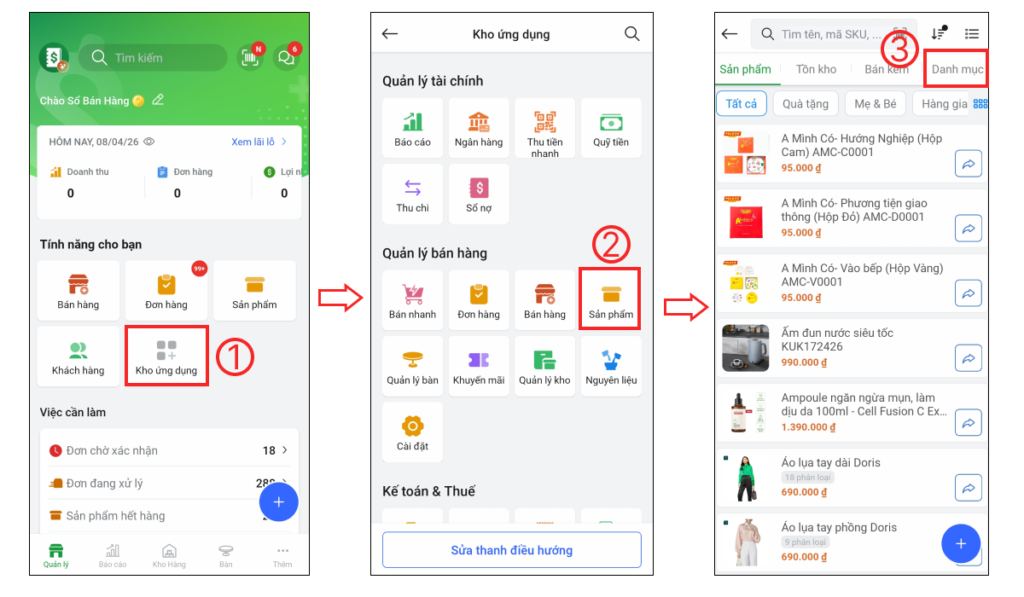
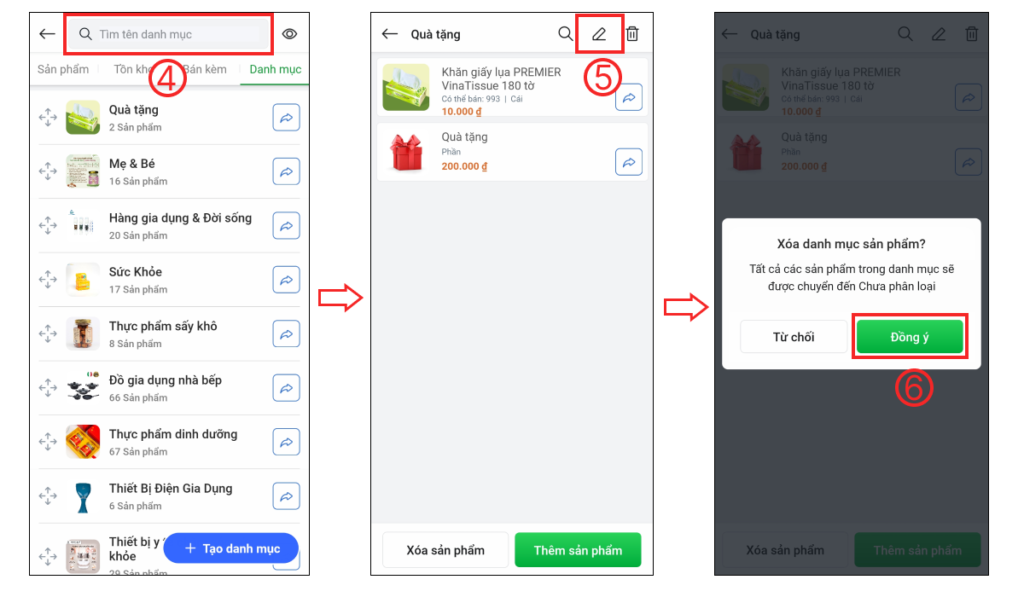
Bước 2: Tại trang Quản lý Danh mục, bạn chọn vào thanh tìm kiếm (4) > nhập tên danh mục cần Xóa sau đó chọn vào danh mục > chọn vào biểu tượng thùng rác (5) > bấm Đồng ý (6) để xóa danh mục.
4. Thêm sản phẩm vào danh mục
Thêm sản phẩm có sẵn vào danh mục sản phẩm
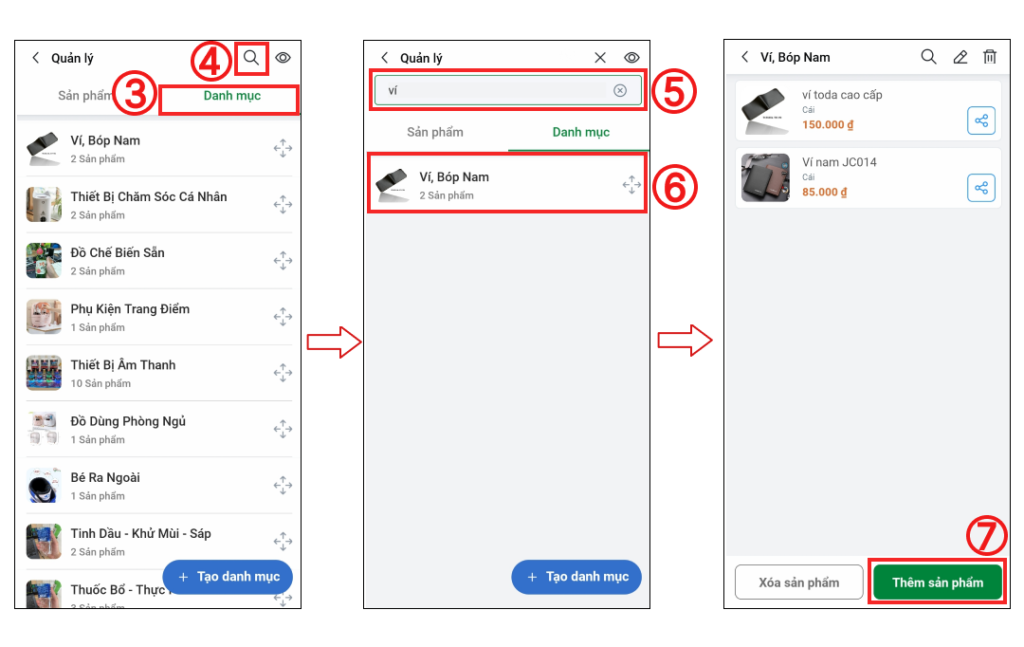
Tại trang Quản lý sản phẩm, chọn Danh mục (3), nhấn Tìm kiếm (4) > nhập Tên danh mục muốn thêm sản phẩm tại thanh tìm kiếm (5), nhấn vào Danh mục tìm được(6) sau đó nhấn Thêm sản phẩm (7)
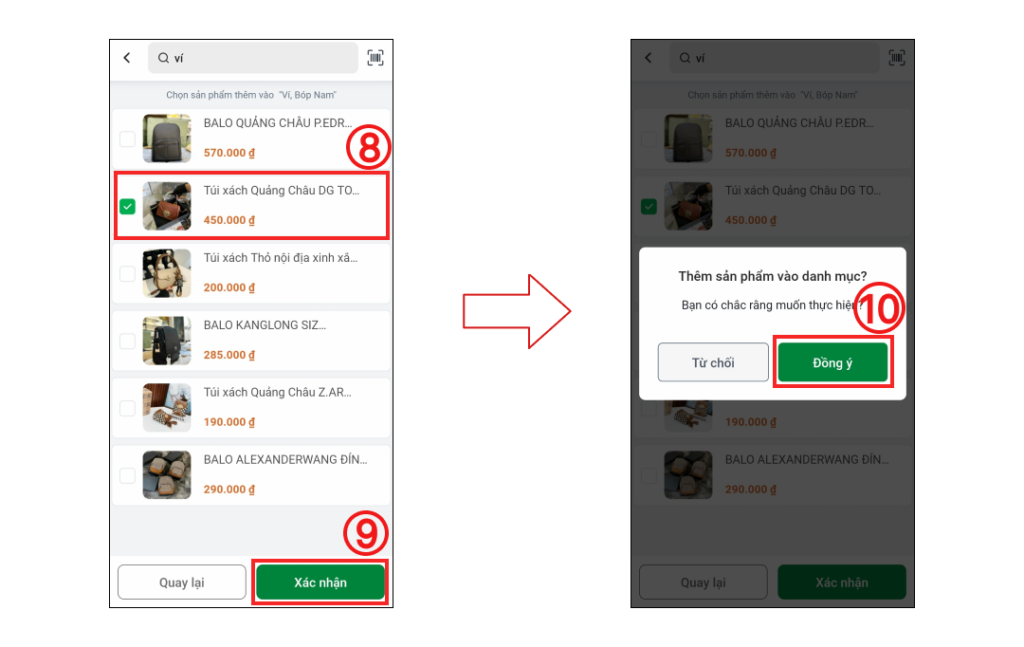
Tiếp tục chọn sản phẩm muốn thêm vào danh mục (8), nhấn Xác nhận (9). Cuối cùng nhấn Đồng ý (10) tại hộp kiểm xác nhận Thêm sản phẩm vào danh mục để hoàn thành thêm sản phẩm vào danh mục
Thêm sản phẩm mới vào danh mục sản phẩm
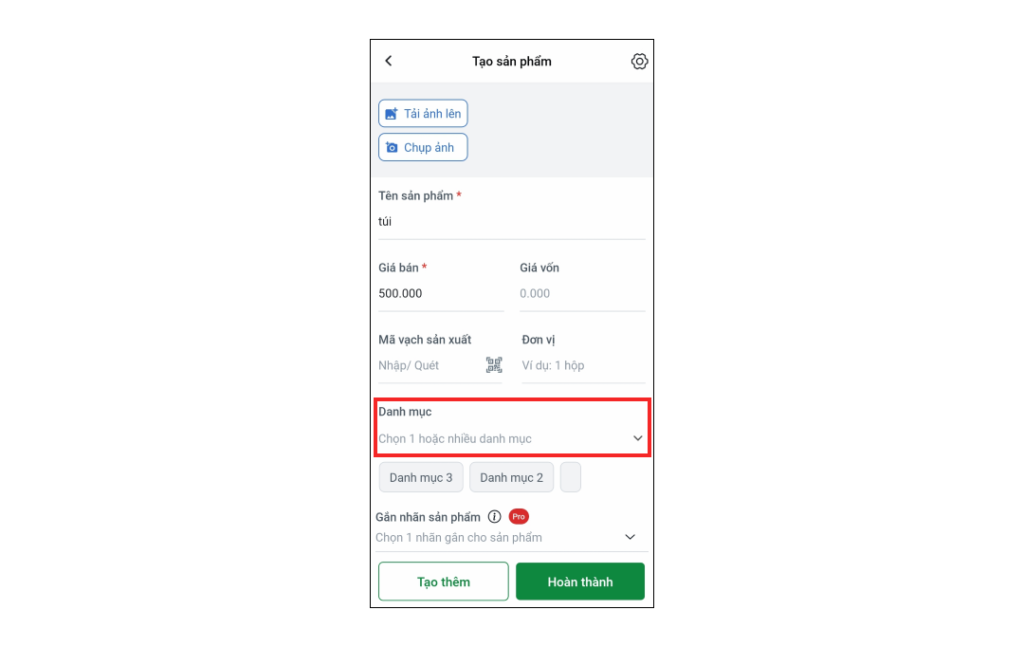
Khi tạo sản phẩm mới, tại trang Tạo sản phẩm, bạn chỉ cần chọn 1 hoặc nhiều danh mục tại dòng Danh mục để thêm sản phẩm mới vào danh mục sản phẩm
(Hình minh hoạ: Border Danh mục trên trang Tạo sản phẩm)
5. Bỏ sản phẩm ra khỏi danh mục
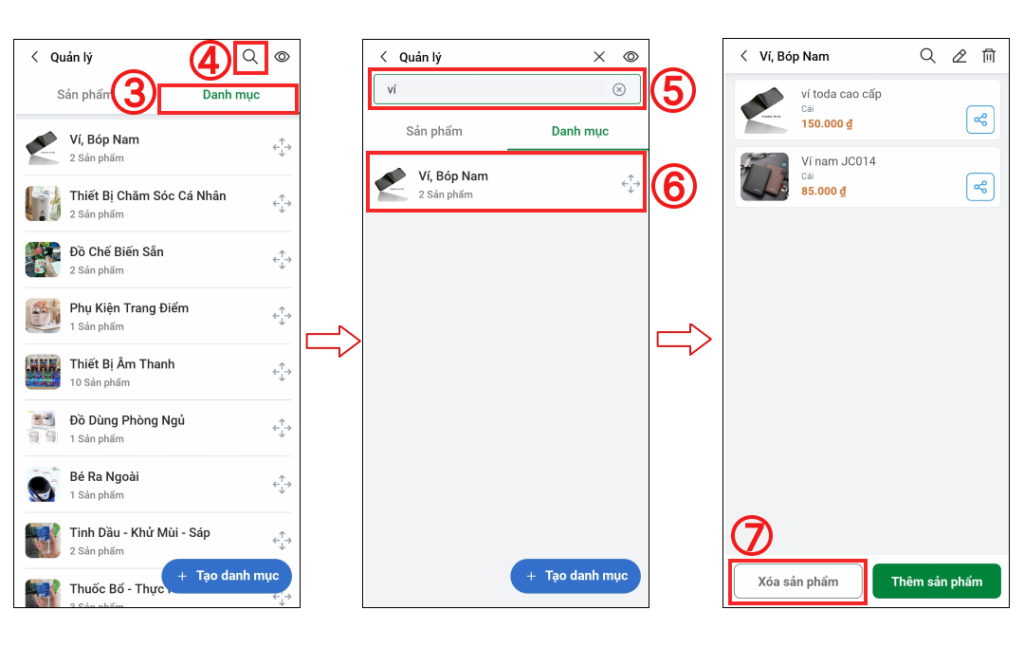
Tại trang Quản lý sản phẩm, chọn Danh mục (3) > nhấn Tìm kiếm (4)> nhập Tên danh mục muốn xoá sản phẩm tại thanh tìm kiếm (5), nhấn vào Danh mục tìm được(6) sau đó nhấn Xoá sản phẩm (7)
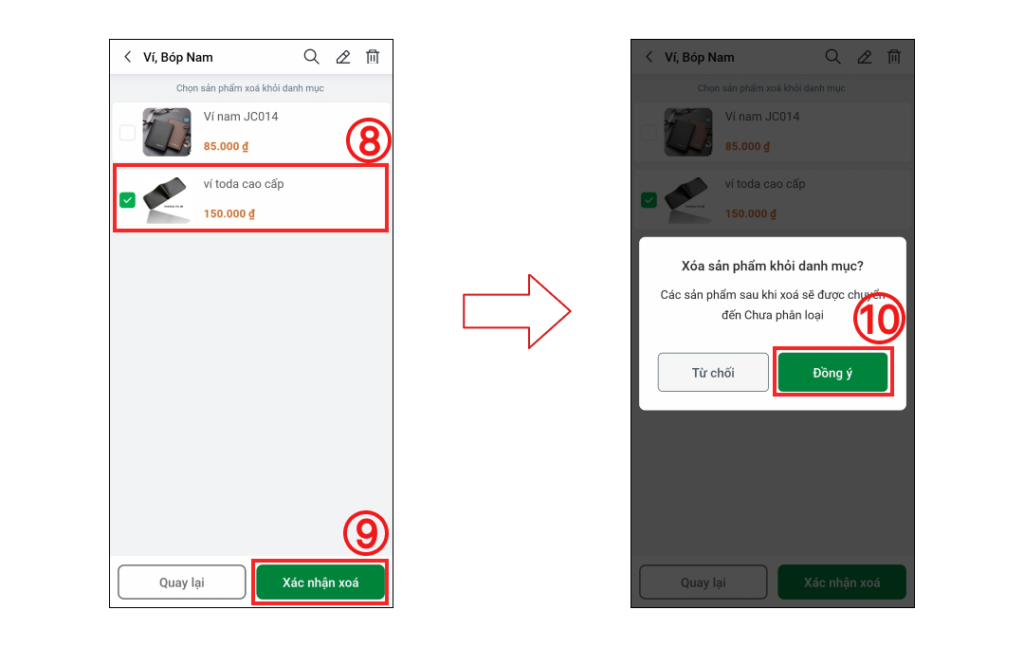
Tiếp tục chọn sản phẩm muốn xoá khỏi danh mục (8), nhấn Xác nhận xoá (9). Cuối cùng nhấn Đồng ý (10) tại hộp kiểm xác nhận Xoá sản phẩm khỏi danh mục để hoàn thành xoá sản phẩm khỏi danh mục
Chúc bạn quản lý bán hàng thảnh thơi cùng Sổ Bán Hàng!
Câu hỏi thường gặp
- Tôi bán nhiều mặt hàng khác nhau làm sao để nhóm các mặt hàng lại với nhau để khách hàng dễ chọn lựa nhanh khi vào cửa hàng và bắt đầu mua sắm theo mục mình cần.
Bạn dùng tính năng Danh mục sản phẩm để nhóm các mặt hàng trên cửa hàng vào danh mục đã tạo sẵn, để khách hàng vào cửa hàng tìm kiếm nhanh chóng các mặt hàng cần mua. Bạn có thể tạo các danh mục nổi bật để khách hàng ưu tiên chọn mua theo ý định chạy quảng cáo cho cửa hàng của bạn như: danh mục “Khuyến mãi”, “hàng mới về”, “Mua 1 tặng 1”
- Tôi thao tác tạo đơn trên ứng dụng cần nhóm các sản phẩm cùng loại với nhau để tìm kiếm , quản lý và tạo đơn nhanh chóng.
Bạn dùng tính năng Danh mục sản phẩm để nhóm các mặt hàng trên cửa hàng vào danh mục đã tạo sẵn để bạn quản lý các sản phẩm trong danh mục được đơn giản và thao tác tạo đơn dễ dàng hơn.