Hướng dẫn sử dụng Loa thanh toán

Loa thanh toán là loại loa được các chủ cửa hàng tại Việt Nam tin dùng nhờ khả năng hoạt động ổn định, an toàn, bảo mật và tương thích với hầu hết các ngân hàng lớn và ví điện tử. Sau khi khách hàng quét mã QR thanh toán thành công, loa sẽ tự động đọc chính xác số tiền khách hàng đã chuyển khoản giúp bạn an tâm bán hàng.
Trong bài viết này, Sổ Bán Hàng sẽ hướng dẫn bạn kết nối Loa thanh toán dễ dàng và nhanh chóng nhất.
I. GIỚI THIỆU CHUNG
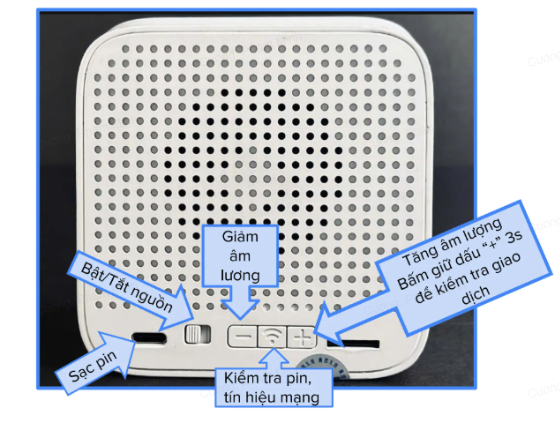
II. KẾT NỐI WIFI
Bước 1: Gạt nút Khởi động loa > Loa sẽ thông báo “Chào mừng bạn đến với PayBox, thiết bị hiển thị mã QR được cung cấp bởi SDLINK”
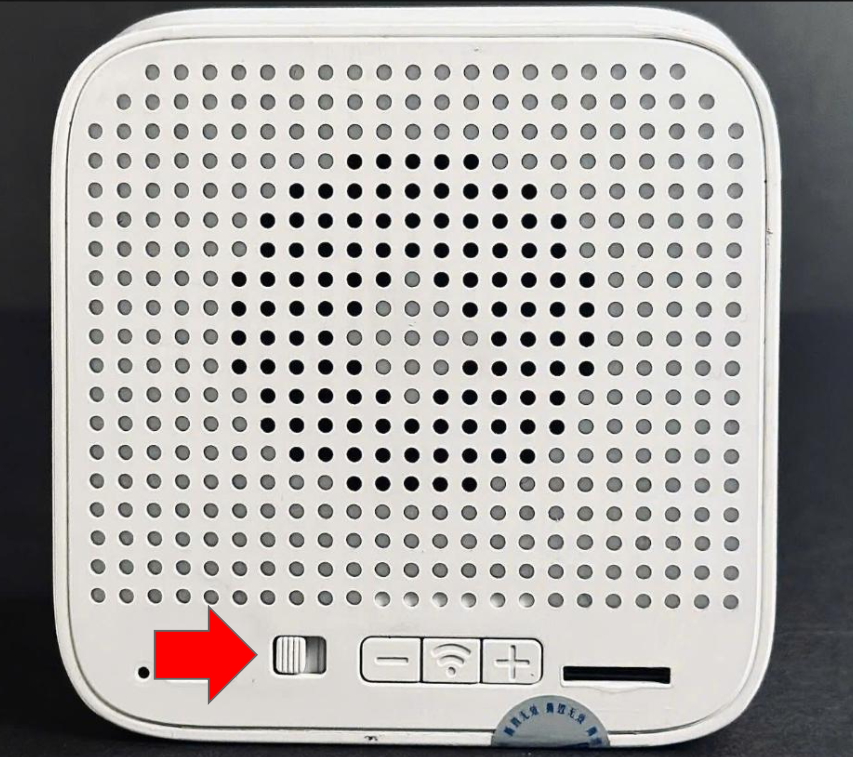
Bước 2: Chuyển loa về đúng chế độ:
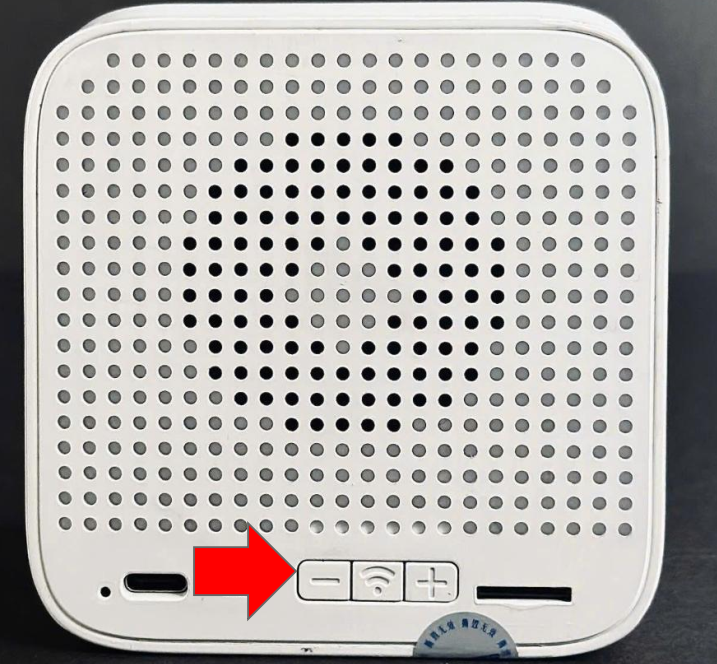
– Nếu loa báo “Đang kết nối mạng di động” bạn bấm giữ nút dấu “-” (nút giảm âm lượng) trong 5 giây để chuyển loa sang “Chế độ mạng không dây”
– Nếu loa báo “Đang kết nối mạng không dây” thì chuyển sang Bước 3.
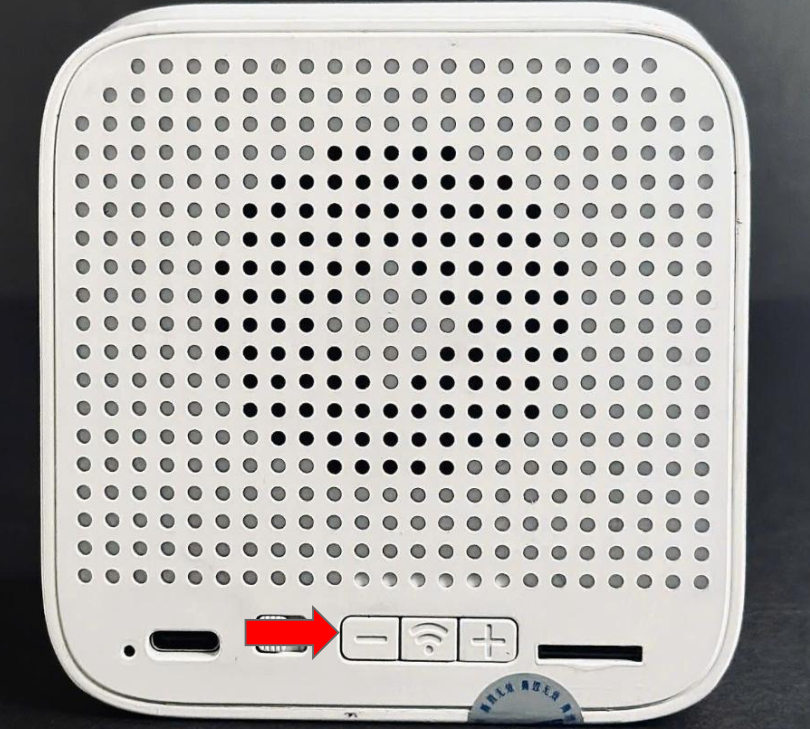
Bước 3: Nhấn giữ nút Wifi khoảng 3 giây và chờ Loa phát thông báo sau: “Chế độ cấu hình mạng không dây. Vui lòng kết nối thiết bị với mạng Wifi trước khi tiếp tục (Số seri của loa, ví dụ loa này có số seri là 8303), vui lòng mở trình duyệt truy cập địa chỉ 192.168.4.1 để thiết lập.
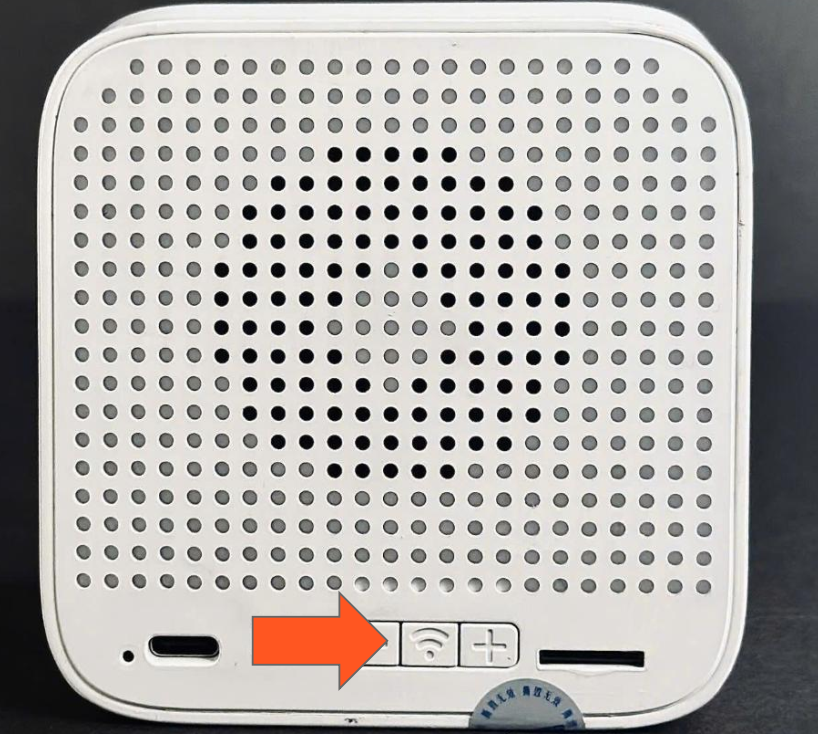
Bước 4: Sau khi nghe hết thông báo, bạn vào Cài đặt Wifi của điện thoại > chọn Wifi theo seri máy, ví dụ: Loa có seri là 8303 thì chọn vào tên Wifi có tên 8303.
Lưu ý: Tắt dữ liệu di động để thao tác bước tiếp theo.

Bước 5: Mở trình duyệt web trên điện thoại và nhập “192.168.4.1” vào thanh tìm kiếm > Khi màn hình hiển thị danh sách các mạng Wifi sẵn có, chọn mạng Wifi của bạn > nhập mật khẩu Wifi > chọn “Connect“
- Với hệ điều hành IOS dùng trình duyệt Safari.
- Với hệ điều hành Android dùng trình duyệt Google Chrome.
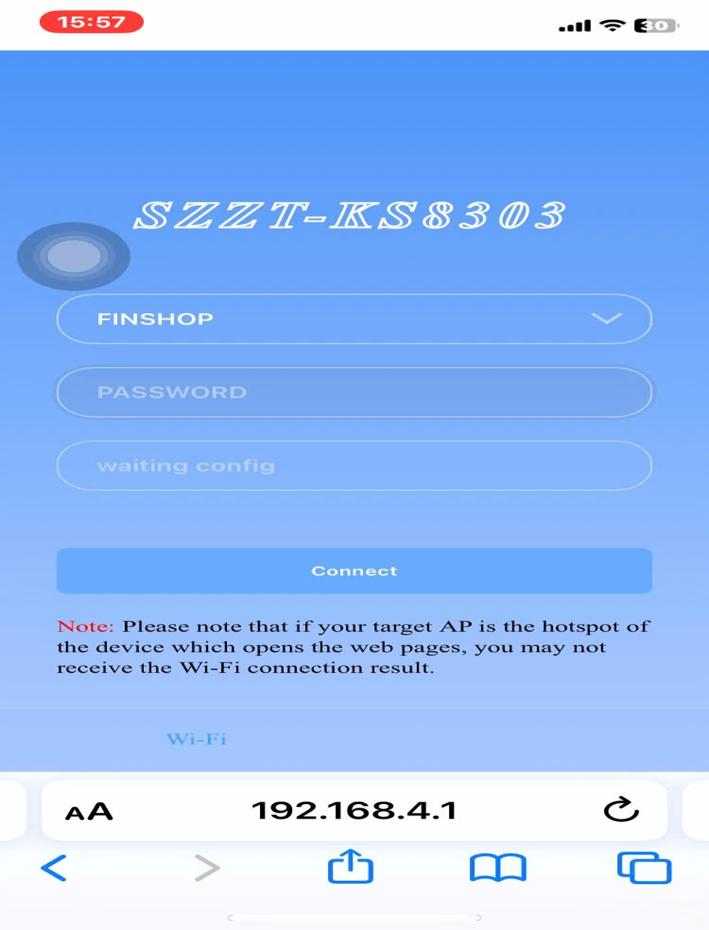
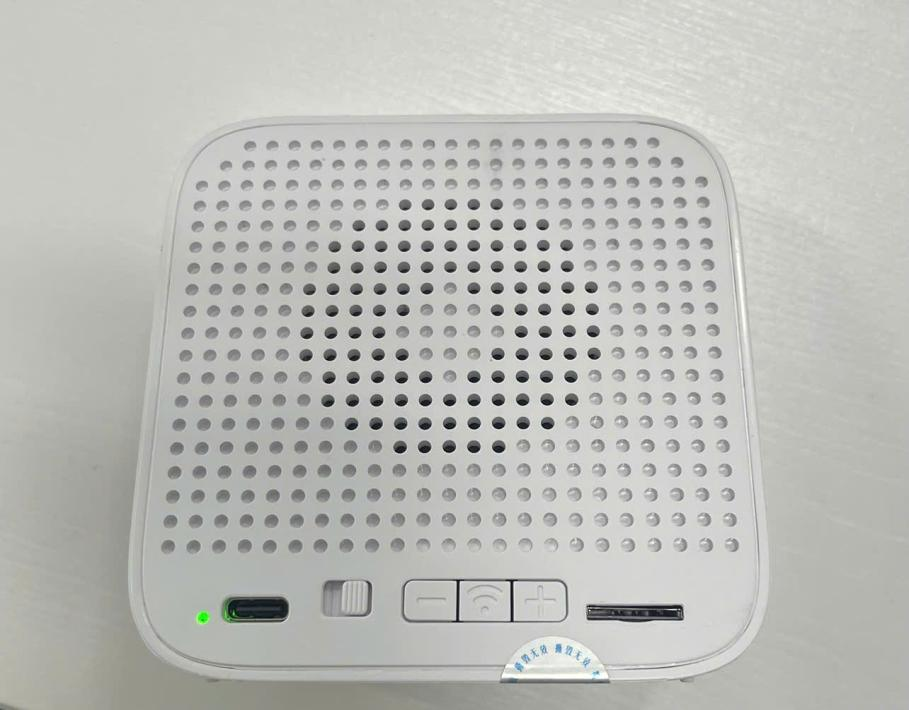
Sau khoảng 5 giây, loa sẽ thông báo: “Kết nối mạng thành công, kết nối máy chủ thành công” và đèn sẽ chuyển sang màu xanh lá cây là đã kết nối thành công.
III. KẾT NỐI SIM 4G
Bước 1: Lắp sim vào máy
Lưu ý: Lắp mặt kim loai của Sim ở dưới, đầu khuyết hướng vào trong.
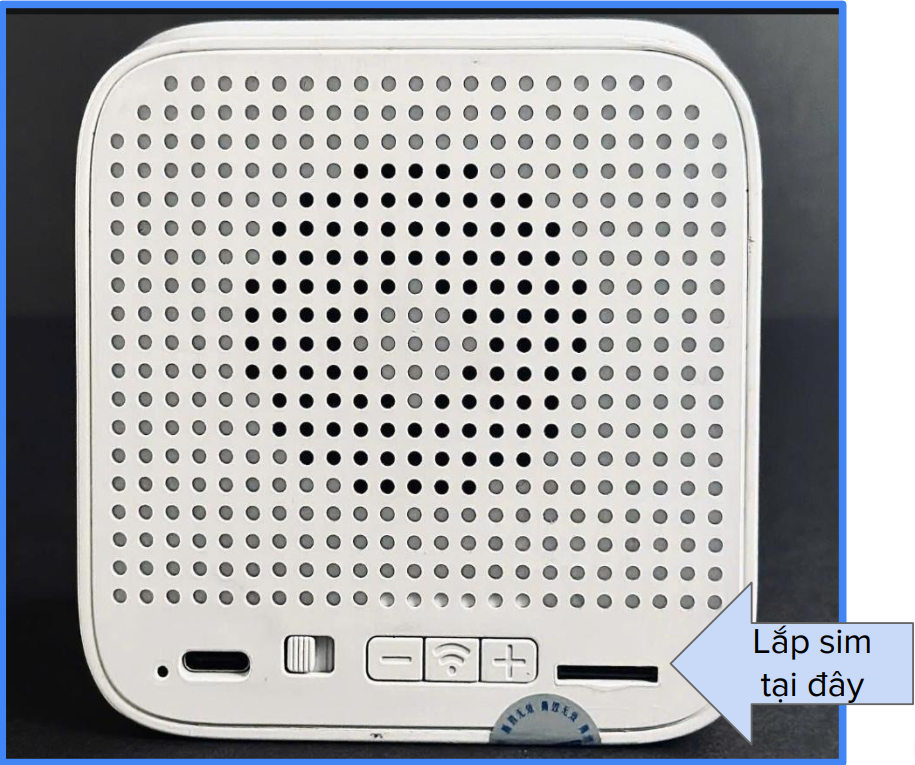
Bước 2: Gạt nút Khởi động loa > Loa sẽ thông báo “Chào mừng bạn đến với PayBox, thiết bị hiển thị mã QR được cung cấp bởi SDLINK”
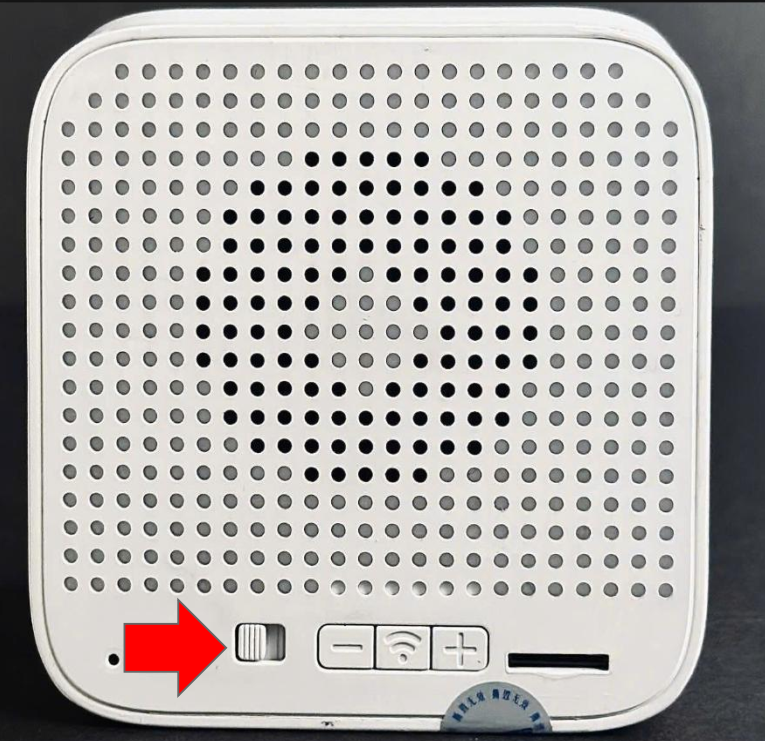
Bước 3: Chuyển loa về đúng chế độ:
– Nếu loa báo “Đang kết nối mạng không dây” bấm giữ nút dấu “-” (nút giảm âm lượng) trong 5 giây để chuyển loa sang “Chế độ mạng di động”
– Nếu loa báo “Đang kết nối mạng di động” thì chờ loa tự kết nối.
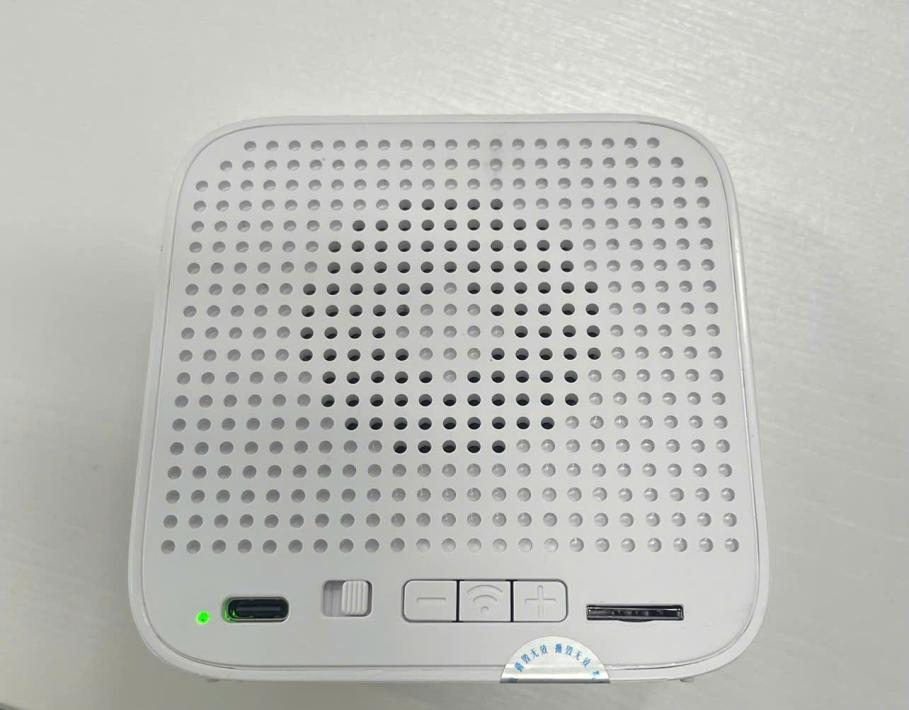
Bước 4: Khi kết nối thành công, loa sẽ thông báo “Cấu hình mạng di động thành công” > “Đang kết nối mạng di động” > “Kết nối mạng thành công, kết nối máy chủ thành công” và đèn sẽ chuyển sang màu xanh lá cây.
IV. CHUYỂN ĐỔI KẾT NỐI
Trường hợp nếu muốn chuyển đổi 2 chế độ (Wifi hoặc 4G) bạn chỉ cần bấm và giữ nút “–” khoảng 5 giây thì loa sẽ tự động chuyển đổi chế độ qua 4G hoặc Wifi.
V. RESET MÁY
Nếu cần reset (khôi phục loa về chế độ mặc định của nhà sản xuất), bạn nhấn đè vào nút Wifi trong 5 giây để reset và cài đặt lại.

Chúc bạn thao tác thành công!