
Hướng dẫn đồng bộ dữ liệu Sapo sang Sổ Bán Hàng
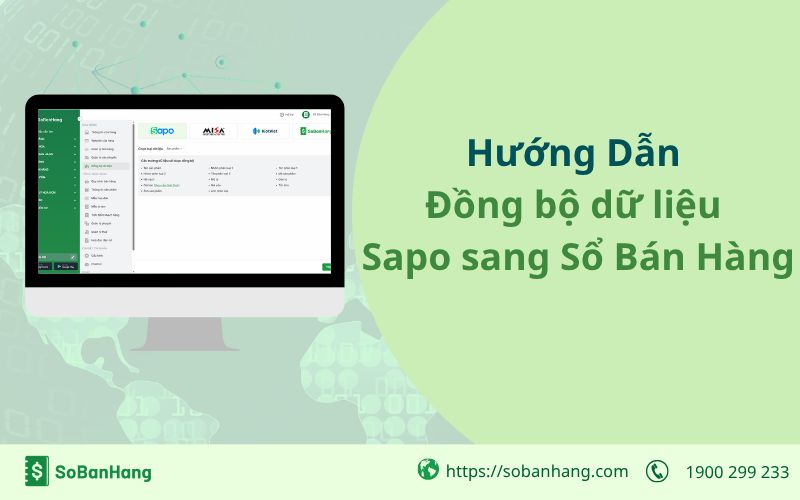
Trong bài viết này, Sổ Bán Hàng sẽ hướng dẫn bạn đồng bộ dữ liệu từ phầm mềm Sapo sang Sổ Bán Hàng một cách dễ dàng và nhanh chóng. Từ đó, toàn bộ danh mục sản phẩm, tồn kho, khách hàng, công nợ trên Sapo sẽ được đồng bộ về Sổ Bán Hàng giúp quy trình vận hành được liền mạch.
Để đồng bộ dữ liệu, bạn thao tác như sau:
1. Đồng bộ dữ liệu sản phẩm
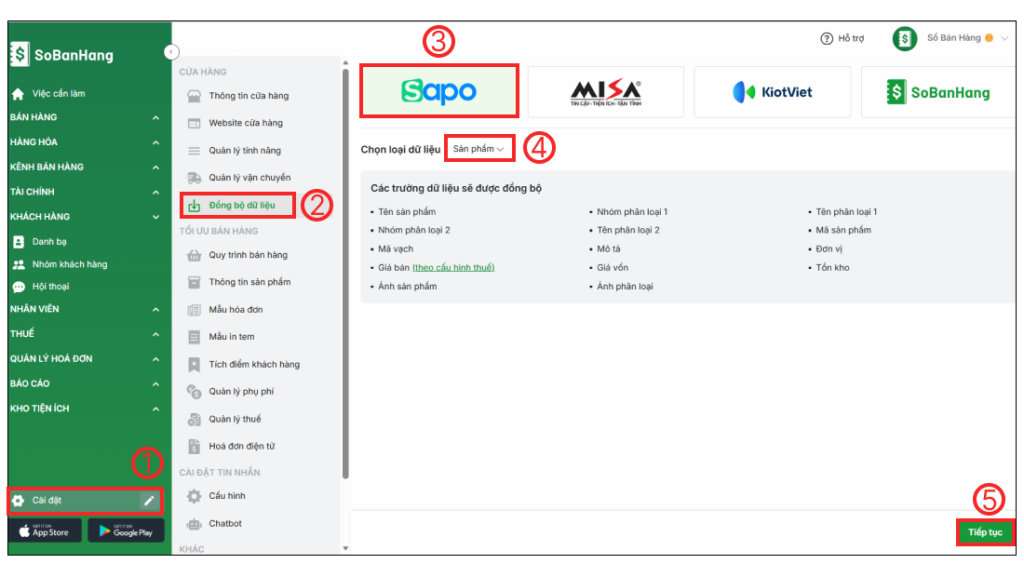
Bước 1: Truy cập vào app.sobanhang.com trên trình duyệt web máy tính, chọn Cài đặt (1) > Đồng bộ dữ liệu (2) > Chọn Sapo (3) > Chọn loại dữ liệu Sản phẩm (4) > bấm Tiếp tục (5)
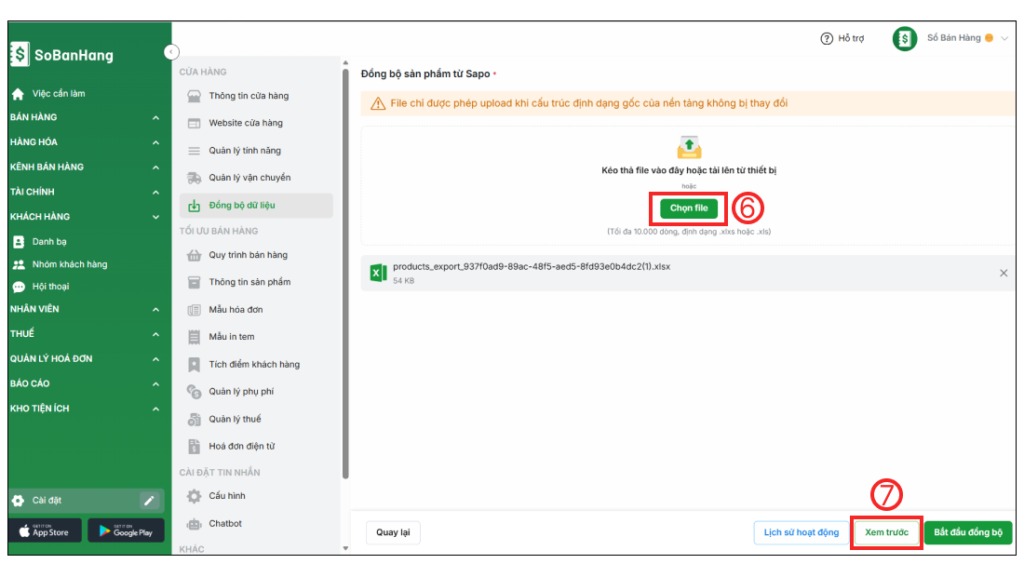
Bước 2: Bấm Chọn File (6) và chọn file dữ liệu sản phẩm được tải về từ phần mềm Sapo > Chọn Xem trước (7) để xem trước dữ liệu sản phẩm sẽ được tải lên Sổ Bán Hàng sau khi hoàn tất.
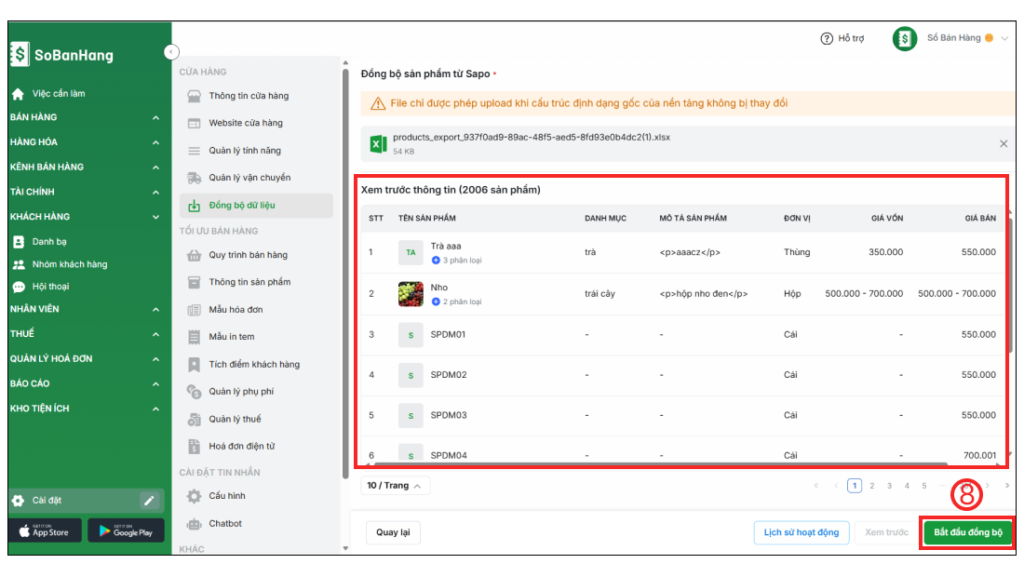
Bước 3: Sau khi kiểm tra đã đúng thông tin, bạn chọn Bắt đầu đồng bộ (8) để tiến hành đồng bộ dữ liệu.
2. Đồng bộ dữ liệu Khách hàng/Nhà cung cấp
Bước 1: Chọn loại dữ liệu Khách hàng (1) > chọn Tiếp tục (2)
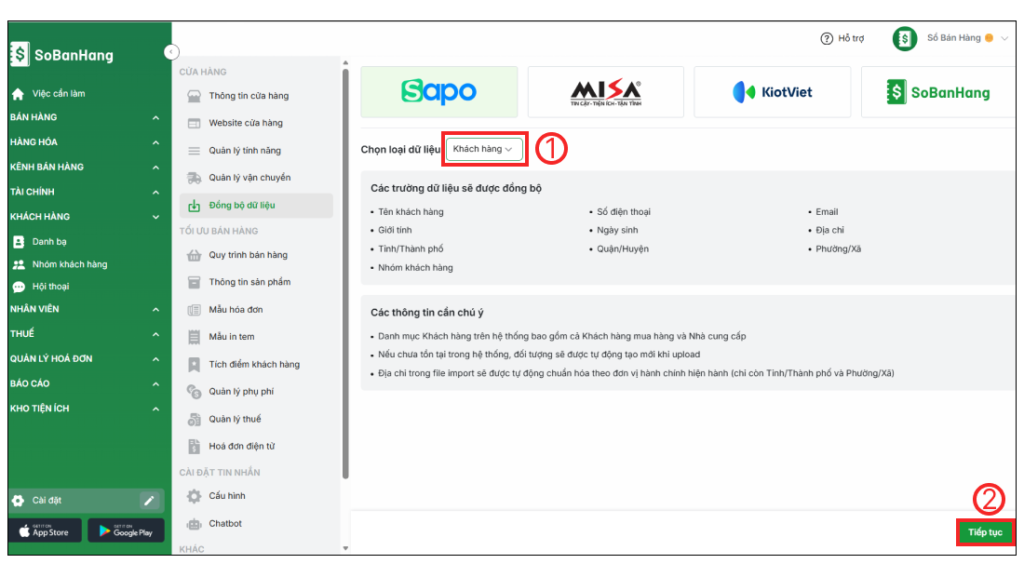
Lưu ý:
- Danh mục Khách hàng trên Sổ Bán Hàng sẽ bao gồm cả Khách hàng mua hàng và Nhà cung cấp.
- Nếu Khách hàng/NCC chưa tồn tại trong hệ thống, phần mềm sẽ được tự động tạo mới khi upload.
- Địa chỉ khách hàng sẽ được tự động chuẩn hóa theo đơn vị hành chính hiện hành (chỉ còn Tỉnh/Thành phố và Phường/Xã).
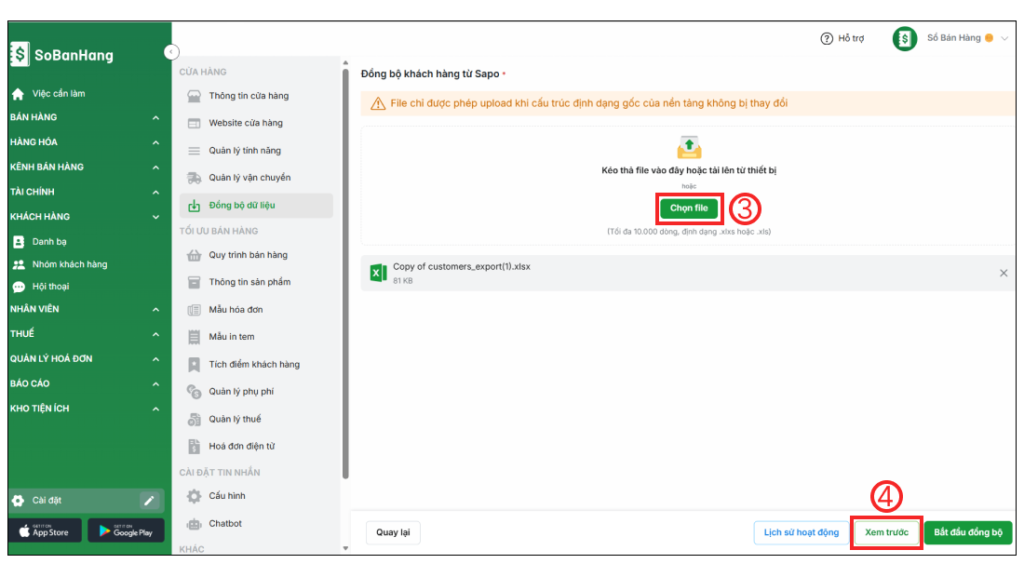
Bước 2: Bấm Chọn File (3) và chọn file dữ liệu Khách hàng được tải về từ phần mềm Sapo > Chọn Xem trước (4) để xem trước dữ liệu khách hàng sẽ được tải lên Sổ Bán Hàng sau khi hoàn tất.
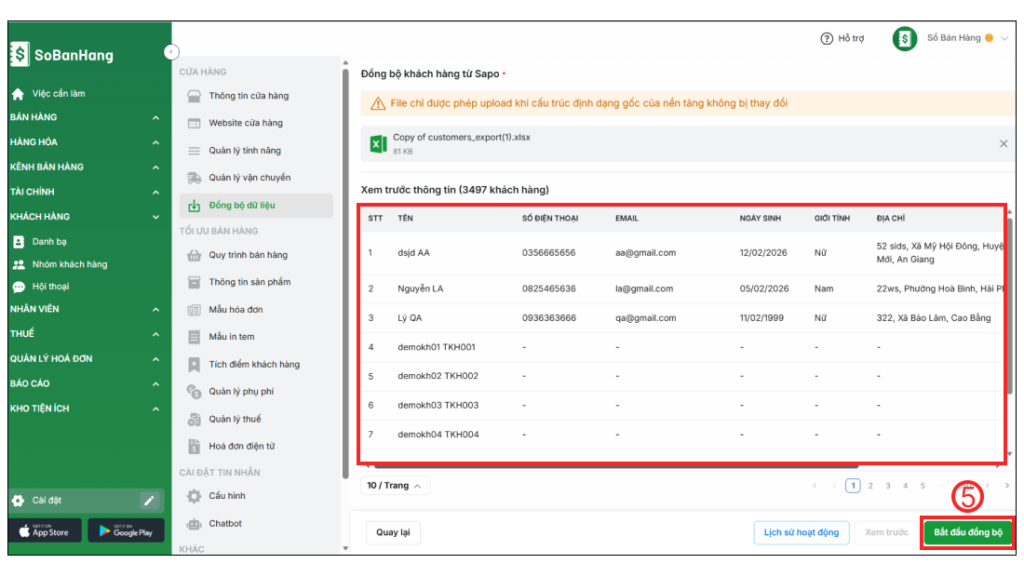
Bước 3: Sau khi kiểm tra đã đúng thông tin, bạn chọn Bắt đầu đồng bộ (5) để tiến hành đồng bộ dữ liệu.
3. Đồng bộ công nợ Khách hàng, Nhà cung cấp
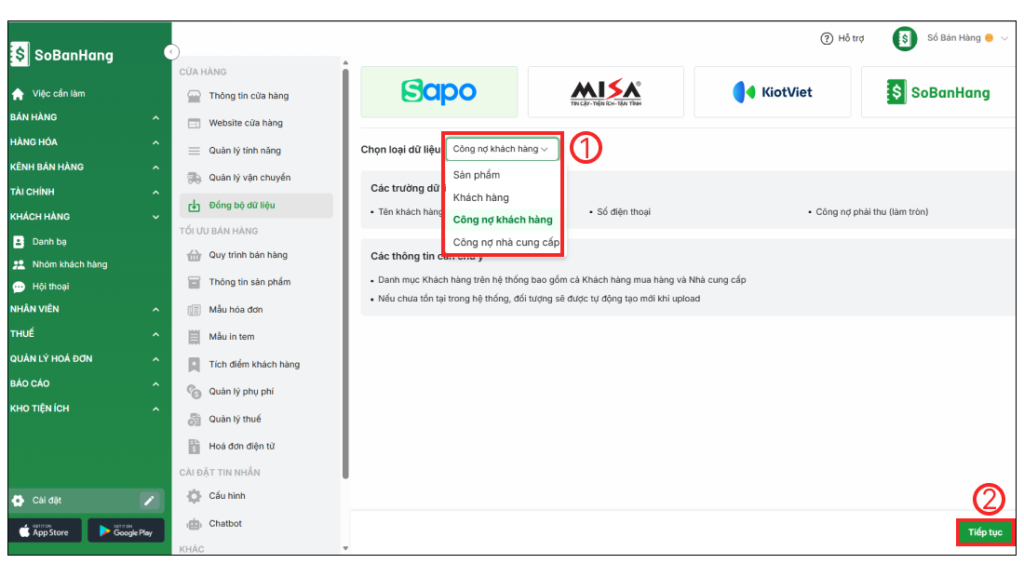
Bước 1: Chọn loại dữ liệu Công nợ Khách hàng hoặc Nhà cung cấp (1) > chọn Tiếp tục (2)
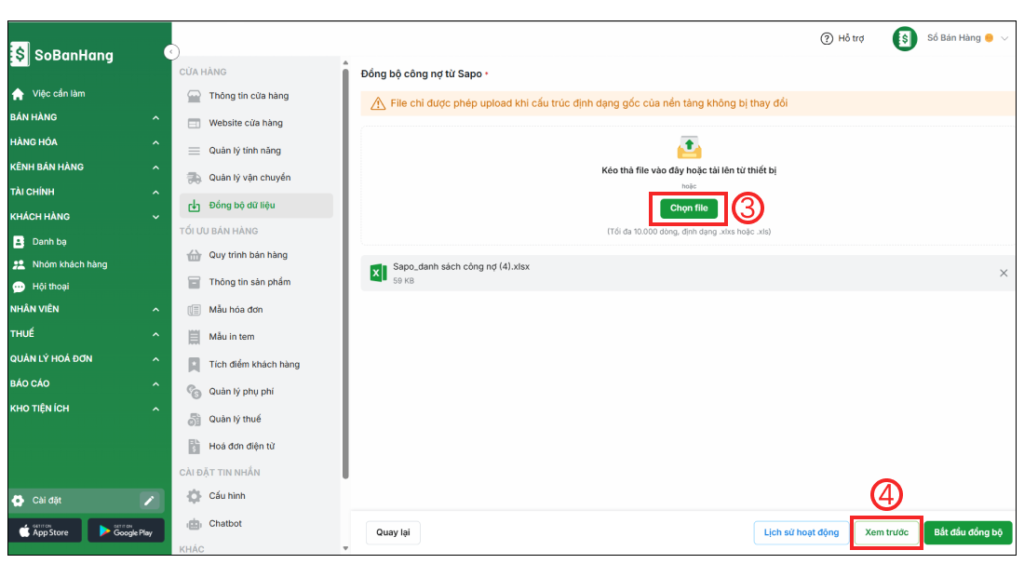
Bước 2: Bấm Chọn File (3) và chọn file dữ liệu công nợ Khách hàng/NCC được tải về từ phần mềm Sapo > Chọn Xem trước (4) để xem trước dữ liệu công nợ khách hàng/NCC sẽ được tải lên Sổ Bán Hàng sau khi hoàn tất.
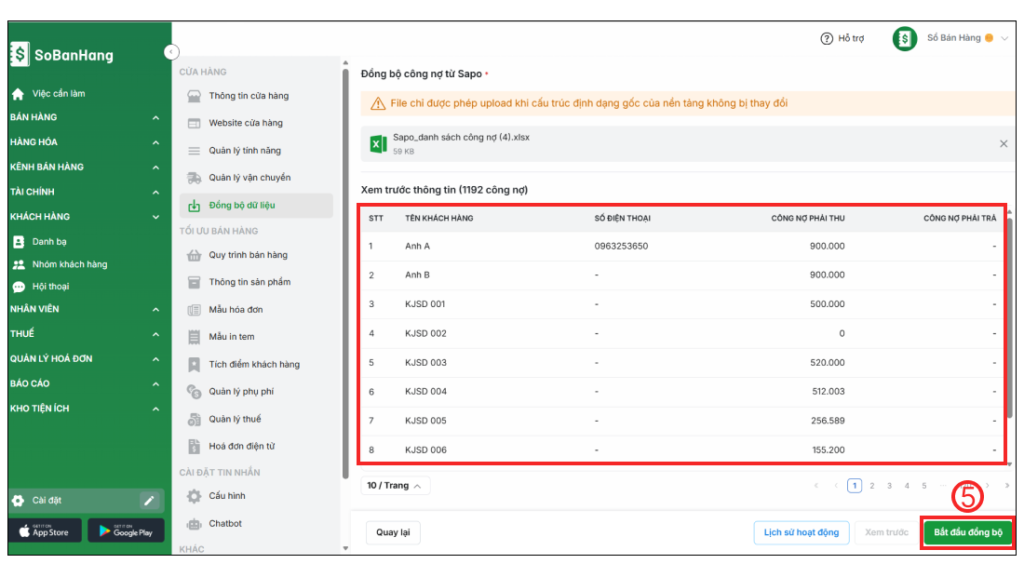
Bước 3: Sau khi kiểm tra đã đúng thông tin, bạn chọn Bắt đầu đồng bộ (5) để tiến hành đồng bộ dữ liệu.
Trên đây là hướng dẫn chi tiết giúp bạn có thể đồng bộ dữ liệu từ phầm mềm Sapo sang Sổ Bán Hàng một cách nhanh chóng và dễ dàng, chúc bạn thao tác thành công!