
Hướng dẫn Tạo nhiều đơn hàng cùng lúc bằng file Excel
Tính năng import file đơn hàng trên Sổ Bán Hàng giúp bạn nhập nhanh nhiều đơn hàng cùng lúc từ file Excel, tiết kiệm thời gian thay vì phải tạo từng đơn một. Phù hợp khi bạn cần chuyển dữ liệu từ hệ thống cũ, nhập đơn tồn đọng hoặc cập nhật đơn theo lô.
1. Truy cập tính năng tạo nhiều đơn hàng
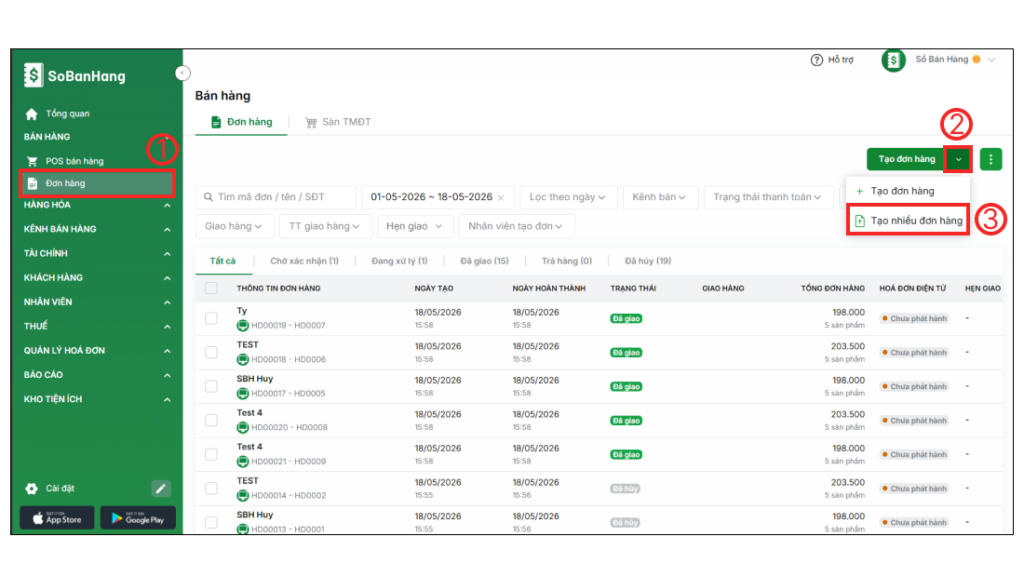
Đăng nhập vào app.sobanhang.com, sau đó thực hiện theo thứ tự:
Chọn mục Đơn hàng (1) ở thanh menu bên trái → Nhấn vào mũi tên xổ xuống (2) bên cạnh nút “Tạo đơn hàng” → Chọn Tạo nhiều đơn hàng (3).
2. Tải tệp mẫu Excel
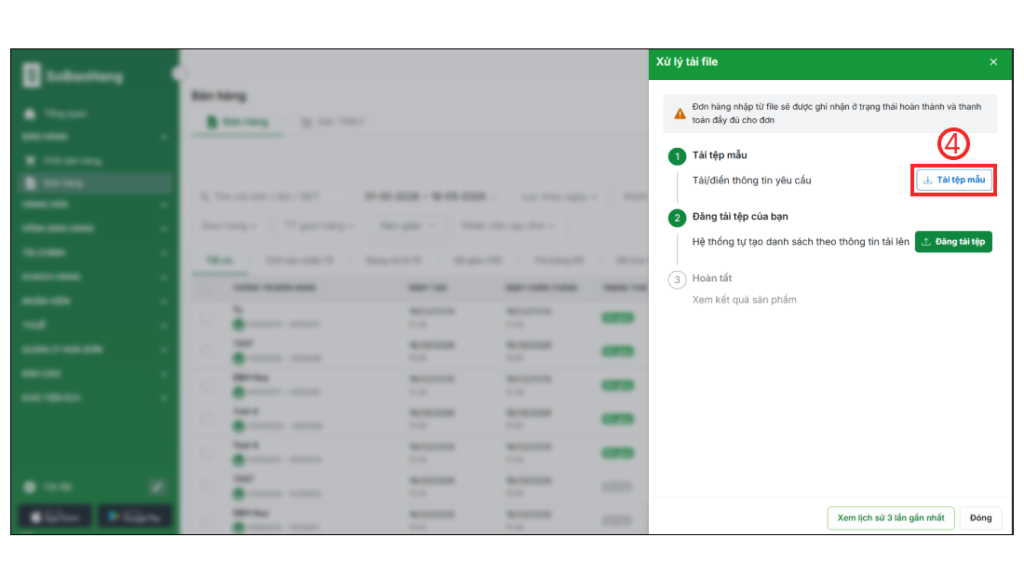
Tại bảng Xử lý tải file hiện ra, nhấn nút Tải tệp mẫu (4) để tải file Excel mẫu về máy. Đây là file chuẩn theo định dạng SBH yêu cầu — bạn cần điền dữ liệu đơn hàng vào đúng file này thì hệ thống mới đọc được.
3. Điền thông tin đơn hàng vào file Excel
Mở file Excel vừa tải xuống, điền thông tin theo các cột bên dưới. Các trường có gắn nhãn Bắt buộc phải có dữ liệu, các trường còn lại có thể bỏ trống nếu không cần thiết.
| Trường thông tin | Hướng dẫn nhập |
|---|---|
| 📋 Thông tin đơn hàng | |
| Mã đơn hàng (Bắt buộc) | Nhập mã đơn hàng theo quy ước cửa hàng đang quản lý (VD: HD0001) |
| Ngày tạo đơn | Điền ngày tạo đơn hàng |
| Ngày hoàn thành đơn | Điền ngày đơn hàng hoàn thành |
| Người tạo đơn | Tên người tạo đơn, hoặc tên nhân viên nếu đơn do nhân viên tạo |
| Kênh bán | Điền kênh bán hàng — ví dụ: Cửa hàng, Website… |
| 👤 Thông tin khách hàng | |
| Mã khách hàng | Điền mã khách hàng |
| Tên khách hàng | Điền tên khách hàng |
| Số điện thoại | Điền SĐT khách hàng |
| 📦 Thông tin sản phẩm | |
| Mã sản phẩm (SKU) | Điền mã sản phẩm cần tạo đơn (Bắt buộc) |
| Tên sản phẩm | Điền tên sản phẩm |
| Đơn vị tính (Bắt buộc) | Điền đơn vị tính của sản phẩm (VD: Cái, Hộp, Kg…) |
| Số lượng (Bắt buộc) | Điền số lượng sản phẩm bán |
| Đơn giá (Bắt buộc) | Điền đơn giá trên 1 sản phẩm |
| Giảm giá sản phẩm | Điền số tiền giảm giá trên 1 sản phẩm (nếu có) |
| Giảm giá sản phẩm % | Điền số phần trăm giảm giá trên 1 sản phẩm (nếu có) |
| 💰 Thông tin thanh toán | |
| Giảm giá đơn hàng | Điền số tiền giảm giá tổng đơn hàng (nếu có) |
| Giảm giá đơn hàng % | Điền số phần trăm giảm giá tổng đơn hàng (nếu có) |
| Ghi chú | Điền ghi chú đơn hàng (nếu có) |
| Hình thức thanh toán | Điền phương thức thanh toán (VD: Tiền mặt, Ngân hàng…) |
Lưu ý: Nếu một đơn hàng có nhiều sản phẩm, hãy thêm dòng mới với cùng Mã đơn hàng và chỉ điền thông tin sản phẩm — phần thông tin đơn hàng và khách hàng có thể để trống ở các dòng sau.
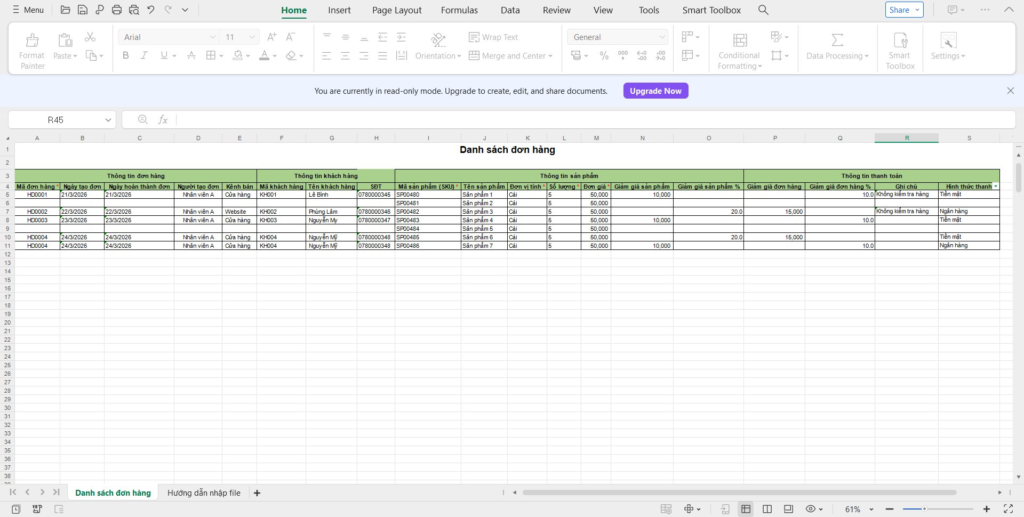
Giao diện file Excel mẫu sau khi điền dữ liệu
4. Đăng tải tệp lên Sổ Bán Hàng
Sau khi điền đầy đủ thông tin, lưu lại file Excel rồi quay lại Sổ Bán Hàng.
Nhấn nút Đăng tải tệp (5) và chọn file vừa lưu → Chờ hệ thống xử lý đến khi file báo Tải lên thành công → Nhấn Đóng (6) để hoàn tất.
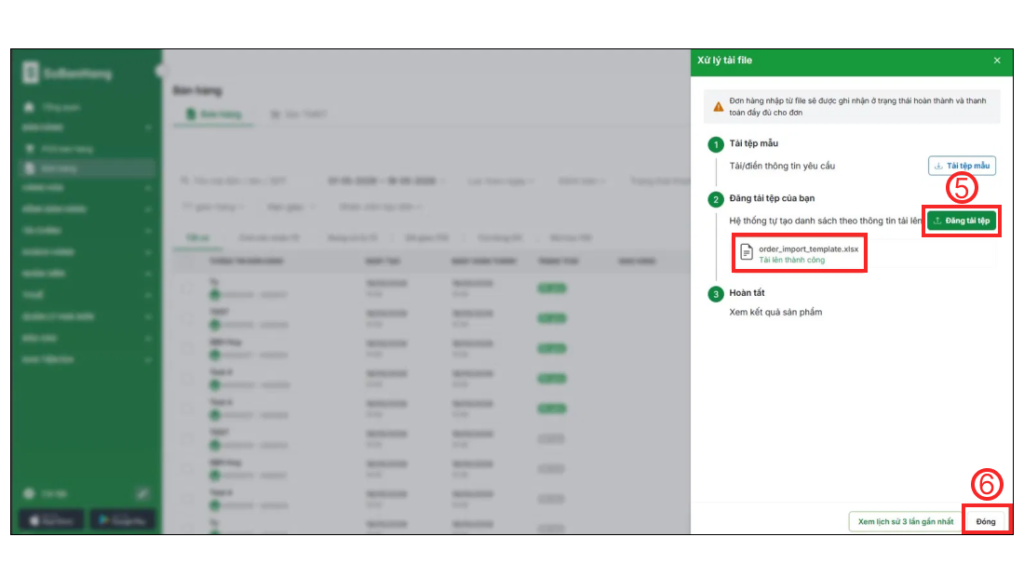
Như vậy là toàn bộ đơn hàng từ file Excel đã được nhập vào Sổ Bán Hàng và ghi nhận ở trạng thái hoàn thành — đã thanh toán đầy đủ. Bạn có thể kiểm tra lại danh sách đơn vừa nhập trong mục Đơn hàng.
Chúc bạn thao tác thành công!